Beheer Website
In dit document wordt beschreven hoe de website opgeschoond kan worden. Dit is belangrijk voor het goed functioneren van de website. En het zorgt er ook voor dat we de hoeveelheid data die we hebben ingekocht voor onze website niet overschrijden.
Alle afspraken over het plaatsen en verwijderen van content kun je vinden onder: Voordat je iets gaat plaatsen of verwijderen is het belangrij de gemaakte afspraken te raadplegen.
Het verwijderen van galerijen.
Het verwijderen van gallerijen mag alleen in de onderstaande volgorde gedaan worden!!!
- Ga naar Gallery (onder Admin te vinden)
- Ga naar een willekeurige galerij en klik op bewerken
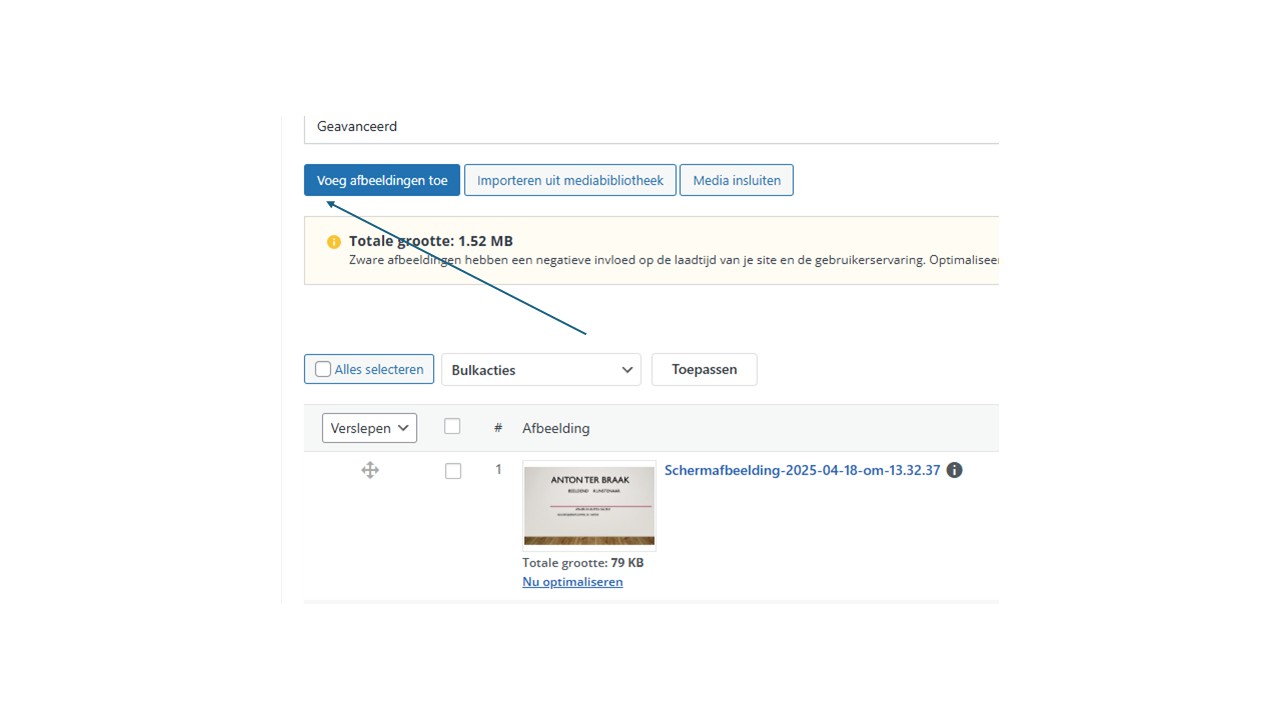
- Klik op “voeg afbeeldingen toe”
- Je komt nu in de bestanden van de website.
- De boom van bestanden is net zo opgebouwd als het menu op de website
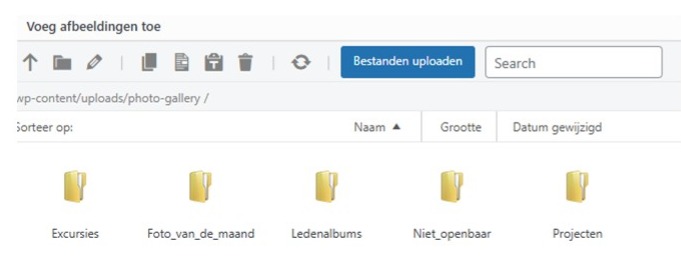
- Ga naar de betreffende map en klik dubbel
- Hier vind je alle galeries die staan op de pagina van bijvoorbeeld Foto van de maand
- Open de gallery die je wilt verwijderen door er dubbel op te klikken
- Selecteer alle afbeeldingen en klik op het prullenbakje (zie hieronder)l
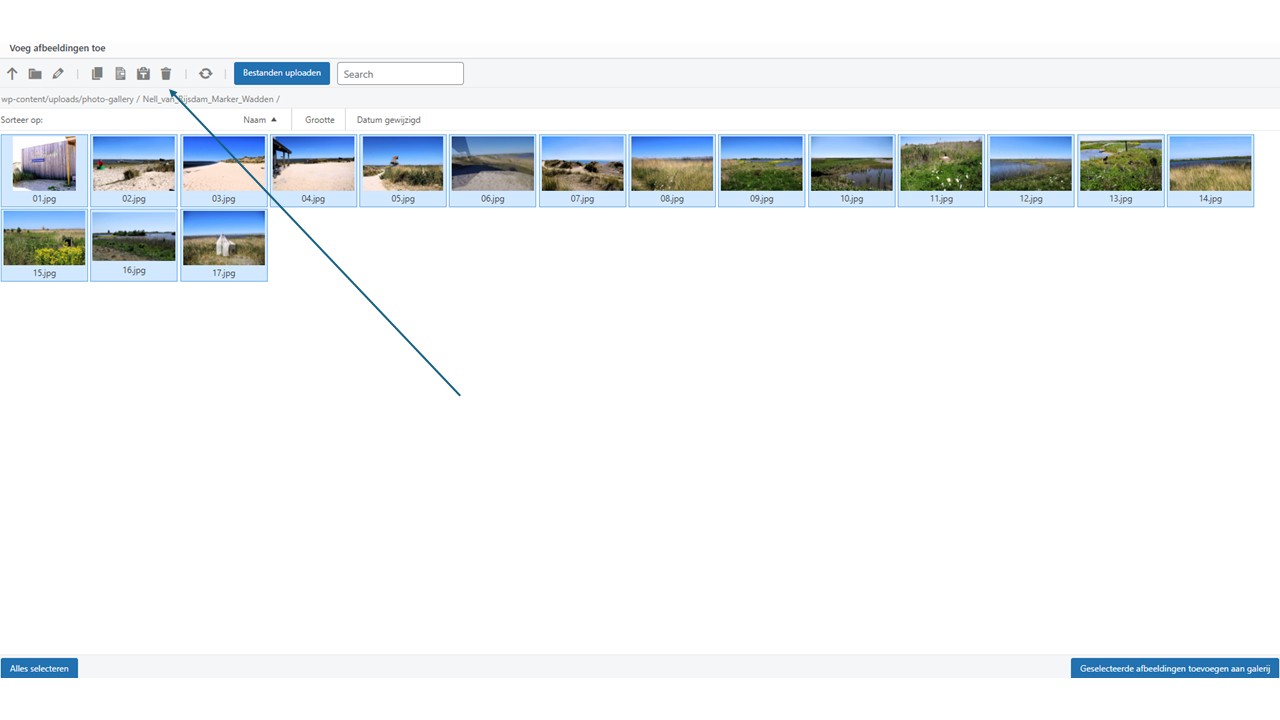
- Deze map is nu leeg
- Ga terug naar de tab Gallery onder Admin.
- Zoek de de gallery op die je net leeg hebt gemaakt.
- Je ziet dat deze gallery geen foto’s meer bevat
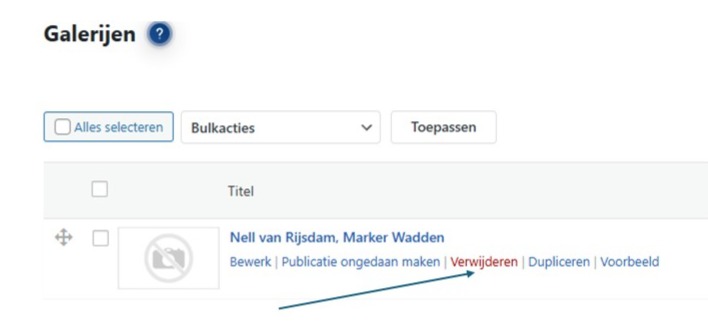
- Verwijder de gallery.
- Meestal is een gallery opgenomen in een gallerygroep.
- Ga onder Admin naar “Gallery Groepen” en klik hierop
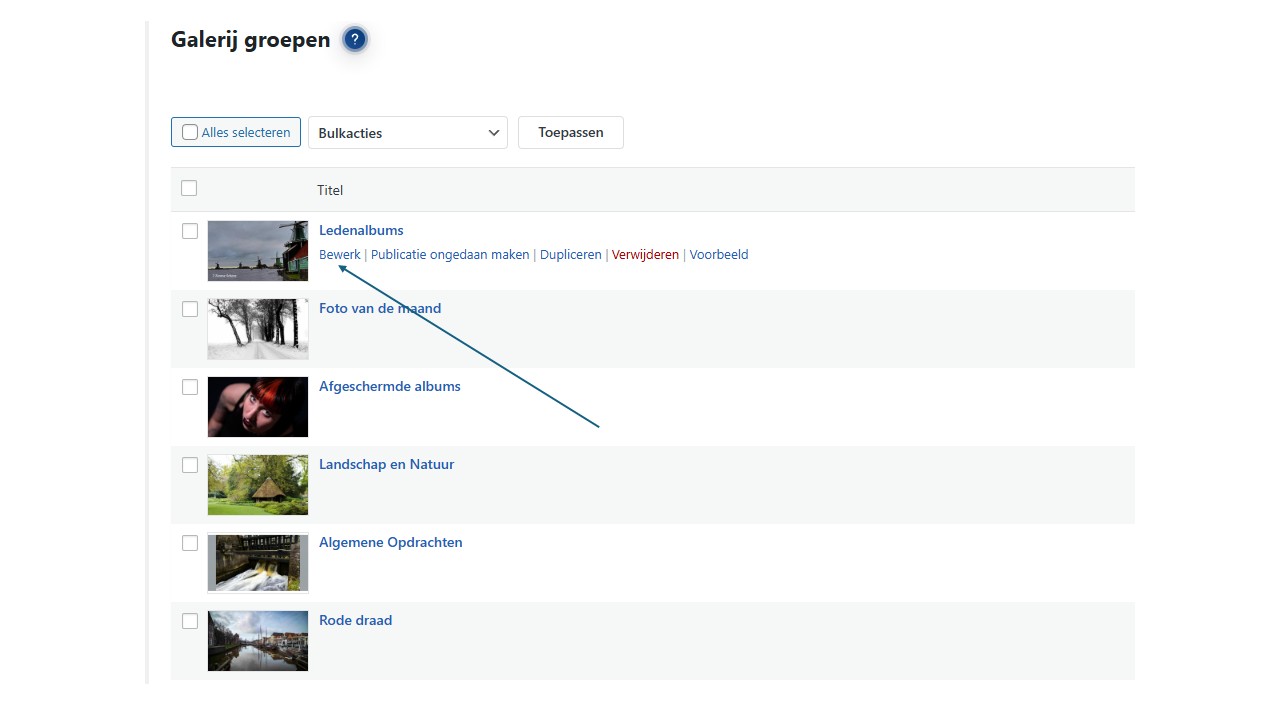
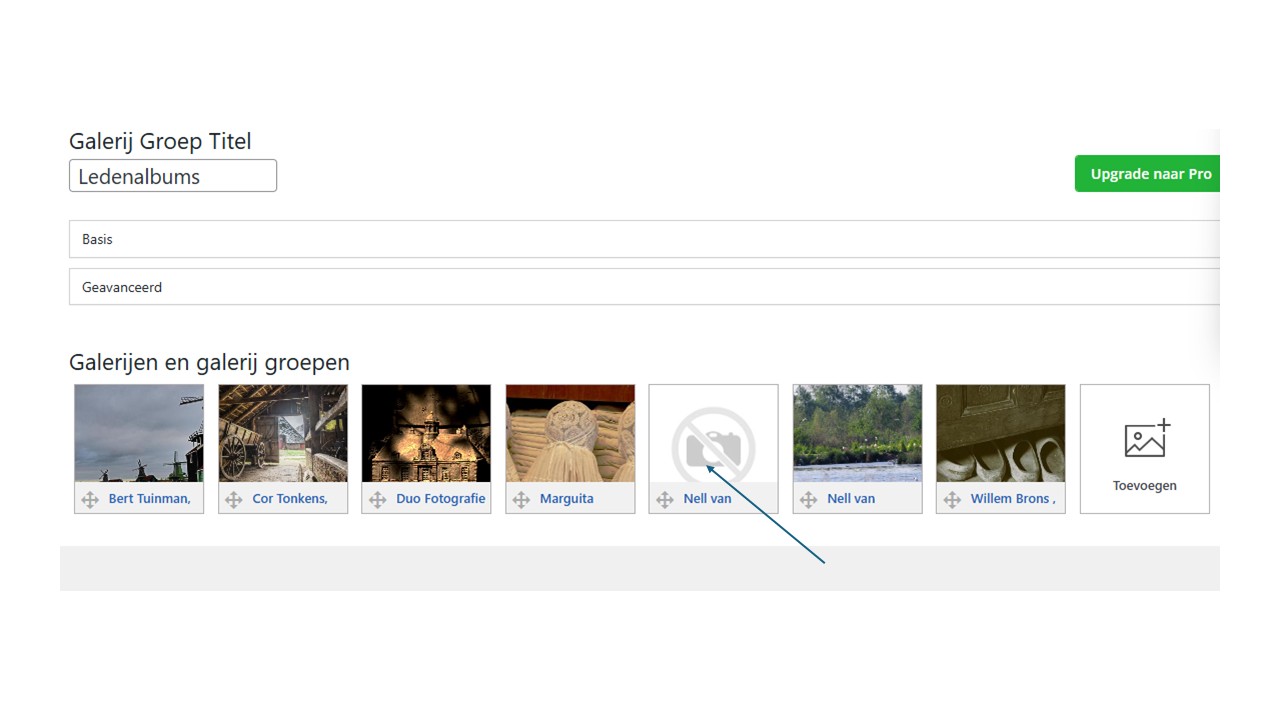
- In deze gallery groep zie je nu een lege gallery. Deze verwijder je uit de gallery groep door met je muis op de lege afbeelding te gaan staan. Er verschijnt nu een prullenbakje
- Klik hier op en de gallery is verdwenen